0基础超详细图文教程 白苹果电脑重装盘制作与重装系统指南
本文旨在为零基础用户提供一份清晰、详细的白苹果电脑(即非虚拟机运行的苹果Mac电脑)制作系统重装盘与重装macOS系统的图文教程。无论是系统崩溃、运行缓慢,还是准备升级到新版本,掌握这项技能都至关重要。
第一部分:准备工作
- 确认电脑型号与兼容系统:请确认你的Mac电脑型号(可在“关于本机”中查看),并前往苹果官网了解其支持的最高macOS版本。
- 备份重要数据:重装系统会清空电脑硬盘,因此请务必使用“时间机器”(Time Machine)或手动将个人文件、照片、文档等拷贝至外置硬盘或云端。这是最关键的一步!
- 准备所需工具:
- 一台可正常联网的Mac电脑:用于制作安装盘。
- 一个U盘或移动硬盘:容量至少16GB(建议32GB或以上),确保其内无重要数据,制作过程会将其格式化。
- 稳定的网络连接:用于下载系统安装器。
第二部分:制作macOS系统安装U盘
方法一:通过“终端”命令行制作(官方推荐,通用性强)
- 下载系统安装器:
- 打开 App Store,搜索你想要安装的macOS系统(如 macOS Sonoma, Ventura, Monterey 等)并下载。下载完成后,安装器会自动打开,请直接将其关闭,不要继续安装。此时,安装器应用程序会保存在你的“应用程序”文件夹中。
- 格式化U盘:
- 将U盘插入Mac。
- 打开“磁盘工具”(可在“应用程序”->“实用工具”中找到)。
- 在左侧选择你的U盘(注意选择磁盘本身,而非其下的分区),点击顶部工具栏的“抹掉”。
- 设置格式:名称建议设为
MyVolume(或任意英文名,方便后续命令输入),格式选择 “Mac OS 扩展(日志式)”,方案选择 “GUID 分区图”。点击“抹掉”。完成后退出磁盘工具。
- (图文示意:此处可插入磁盘工具操作界面的截图)
- 使用终端创建可引导安装器:
- 打开“终端”(位于“应用程序”->“实用工具”中)。
* 复制并粘贴以下对应的命令(以制作macOS Sonoma安装盘为例,命令中的 MyVolume 需替换为你U盘的实际名称):
`bash
sudo /Applications/Install\ macOS\ Sonoma.app/Contents/Resources/createinstallmedia --volume /Volumes/MyVolume
`
- 按回车键,系统会提示你输入管理员密码(输入时密码不会显示),输入后再次按回车。
- 终端会显示进度,并提示你确认抹掉U盘,输入
Y并按回车。
- 等待过程完成,直到出现 “Done.” 字样。这可能需要15-30分钟。
- (图文示意:此处可插入终端命令输入与执行过程的截图)
方法二:使用第三方图形化工具(如DiskMaker X)
对于不熟悉命令行的用户,可以使用免费的第三方工具,操作更直观。下载并运行工具后,通常只需选择已下载的系统安装器和你插入的U盘,按照提示点击按钮即可自动完成制作。
第三部分:使用安装U盘重装macOS系统
- 启动到恢复模式:
- 将制作好的安装U盘插入需要重装系统的Mac电脑。
- 关闭电脑,然后按下电源键开机,在听到启动声或看到苹果Logo后,立即按住键盘上的
Option (Alt)键。
- 等待片刻,屏幕上会出现启动磁盘选择界面。选择你制作的、黄色图标的安装U盘(名称可能为“Install macOS [版本名]”),然后按回车键。
- (图文示意:此处可插入启动磁盘选择界面的截图)
- 进入macOS实用工具:
- 电脑会从U盘启动,进入macOS恢复界面。首先可能会选择语言。
- 随后会看到“macOS 实用工具”窗口。
- 抹掉(格式化)内置硬盘(重要!):
- 选择“磁盘工具”,点击“继续”。
- 在左侧列表中选择你的Mac内置硬盘(通常是 “Apple SSD” 或 “Macintosh HD” 等,注意选择顶层的硬盘设备)。
- 点击顶部工具栏的“抹掉”。
- 设置格式:名称可设为
Macintosh HD,格式选择 “APFS”(对于较新的系统),方案保持 “GUID 分区图”。点击“抹掉”。完成后退出磁盘工具,返回“macOS 实用工具”。
- (图文示意:此处可插入在恢复模式下使用磁盘工具的截图)
- 安装macOS:
- 在“macOS 实用工具”窗口中,选择“安装 macOS”,点击“继续”。
- 按照屏幕提示操作。当选择安装磁盘时,选择你刚刚格式化好的内置硬盘(如
Macintosh HD)。
- 点击“安装”,系统将开始安装。整个过程电脑可能会重启数次,请保持连接电源,并耐心等待。安装时间取决于你的电脑和网络速度。
- 初始设置:
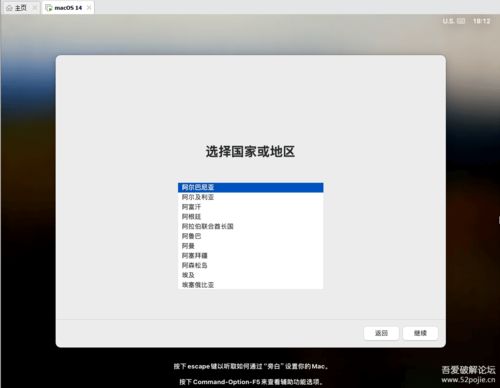
- 安装完成后,电脑会自动重启,进入熟悉的“你好”欢迎界面。
- 你可以像设置一台新Mac一样,进行语言、地区、账户、网络等设置。
- 在“数据迁移”步骤,你可以选择从之前“时间机器”备份或另一台Mac恢复你的个人数据和设置。
注意事项
- 电源保障:确保笔记本电脑电量充足或全程连接电源适配器。
- 网络稳定:安装过程中可能需要联网验证或下载额外组件。
- 命令准确:使用终端制作时,务必确保命令、U盘名称与系统版本完全匹配。
- 耐心等待:制作安装盘和安装系统过程都比较耗时,请勿中途拔出U盘或强制关机。
通过以上步骤,即使是从未操作过的小白用户,也能安全、顺利地完成白苹果电脑的系统重装。祝你成功!
如若转载,请注明出处:http://www.vlogck.com/product/47.html
更新时间:2026-09-19 12:03:29